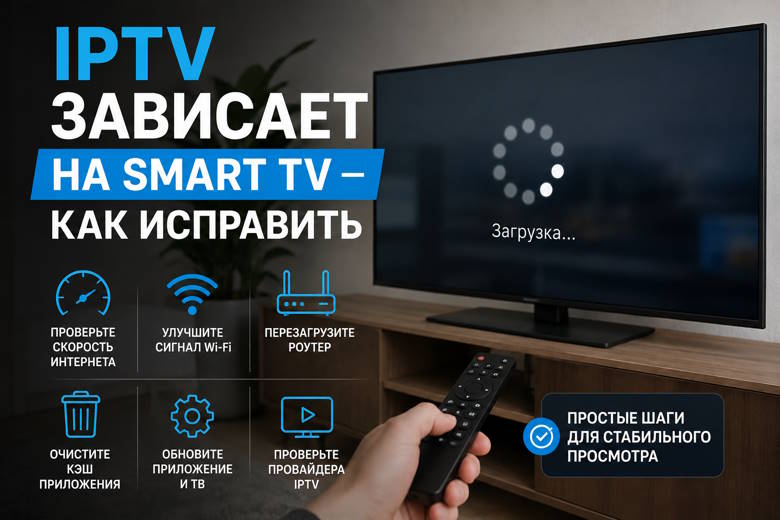
Когда традиционное кабельное или эфирное ТВ предлагает строго лимитированный список каналов, в IPTV их тысячи в высоком качестве, доступ к архивам передач и множество дополнительных функций. Чтобы наслаждаться всеми этими преимуществами, нужно просто правильно настроить телевизор.
Что нужно для подключения?
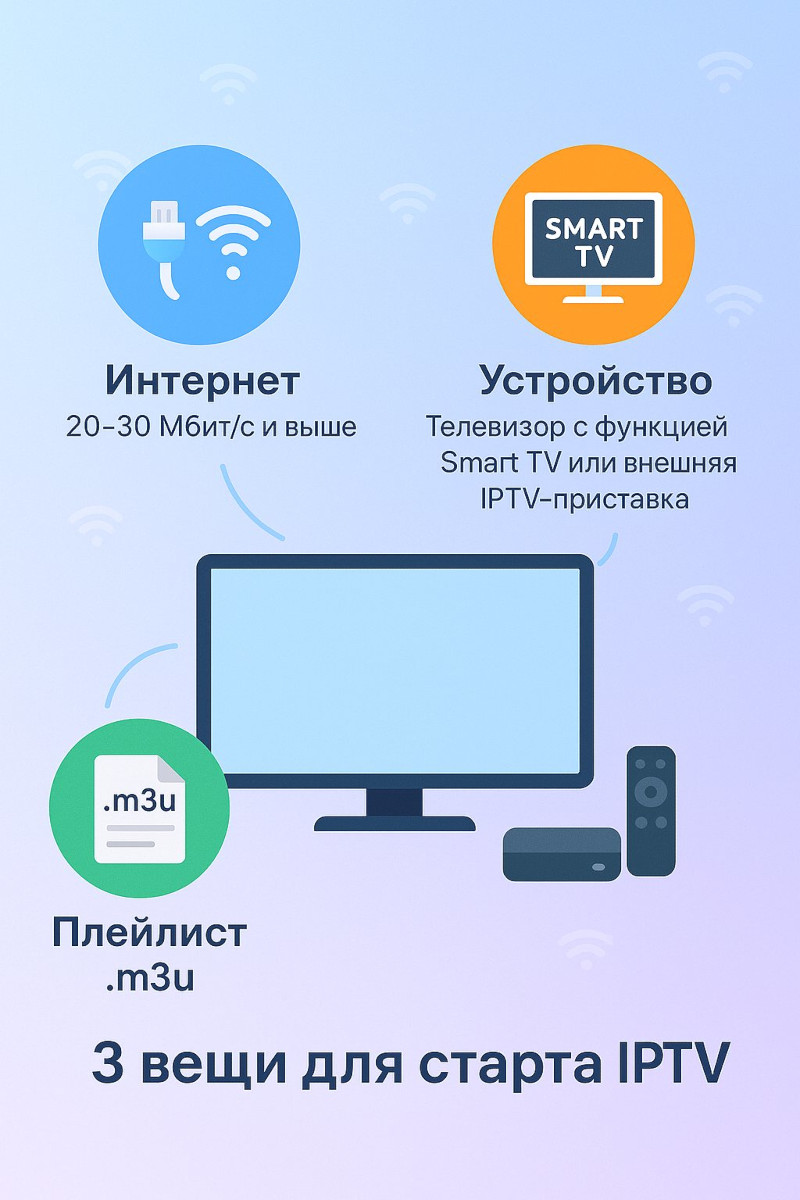
Прежде чем приступить к настройке, убедитесь, что у вас есть все необходимое:
-
Стабильный интернет. Для комфортного просмотра HD-каналов рекомендуется скорость от 20-30 Мбит/с. Лучше всего использовать проводное подключение (Ethernet-кабель), но и стабильный Wi-Fi тоже подойдет.
-
Совместимое устройство. Это может быть телевизор с функцией Smart TV (на базе Tizen, WebOS, Android TV и др.). Можно купить внешнюю IPTV-приставку (Set-Top Box), если ваш телевизор не имеет Smart TV.
-
Плейлист от провайдера. Файл или ссылка в формате .m3u, которая содержит список каналов. Есть как бесплатные, но менее надежные плейлисты, так и платные от специализированных IPTV-сервисов.
Пошаговый процесс настройки
Процесс может незначительно отличаться в зависимости от модели вашего устройства, но общие шаги всегда одинаковы.
Подключение к интернету

Чтобы подключиться по Wi-Fi, зайдите в настройки сети на вашем устройстве, найдите свою домашнюю сеть, введите пароль. Если через кабель, то просто подключите один конец Ethernet к роутеру, а другой к соответствующему порту на телевизоре или приставке.
Установка плеера
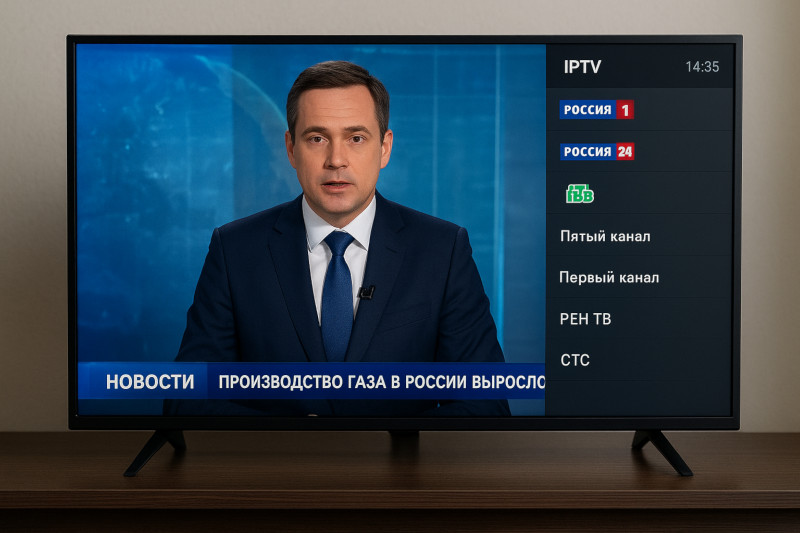
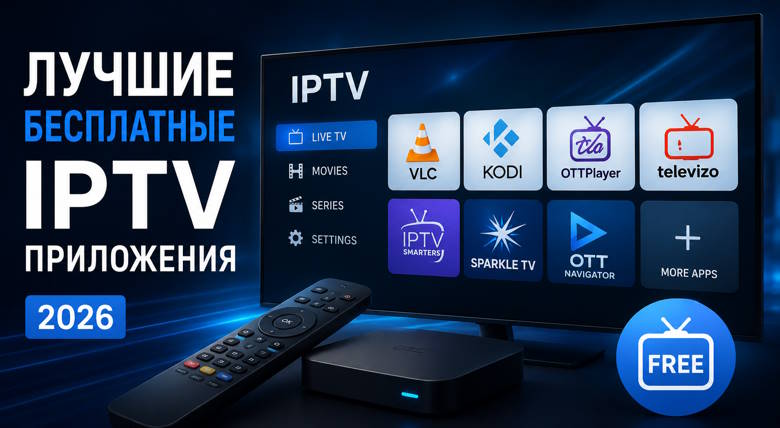
Чтобы смотреть IPTV-каналы, нужна специальная программа – плеер. Как правило, найти его можно в официальном магазине приложений. Однако конкретное название зависит от используемого устройства.
Для телевизоров доступны следующие плееры:
- OTT-Play. Многофункциональный плеер с широкой поддержкой пользовательских настроек и форматов плейлистов. Имеет расширенные функции для работы с архивом телепередач (ТВ-архивом), удобную навигацию и сортировку записей. Поддерживает автозапуск при включении ТВ на последних моделях webOS.
- ClouDDy. Медиаплеер, ориентированный на просмотр IPTV и работу с контентом в локальной сети. Отличается поддержкой «ТВ-архива» (перемотка, пауза) с помощью функциональных кнопок и экранных жестов.
- SIPTV. Один из самых популярных и долгоживущих IPTV-плееров. Отличается простотой настройки: достаточно загрузить свой плейлист на сайте разработчика через MAC-адрес телевизора. Поддерживает плейлисты в форматах m3u и xspf.
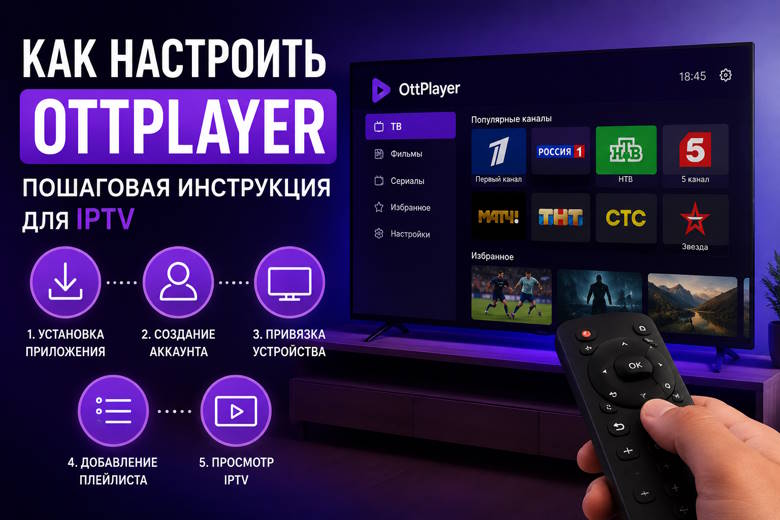
- Ottplayer. Удобный и простой плеер, который подходит для пользователей, не желающих глубоко вникать в настройки интерактивного ТВ. Позволяет просто загрузить плейлист и начать просмотр на IPTV.
Если для просмотра IPTV используете устройство на Android (телефон, планшет, телевизор, приставка), тогда следует выбрать среди таких проигрывателей:
- TiviMate IPTV Player. Интерфейс этого плеера специального адаптирован для удобного использования ТВ-пульта. Он имитирует классический телевизионный интерфейс, имеет отличную поддержку EPG (программы передач), ТВ-архивов и возможность сортировки каналов.
- Perfect Player IPTV. Обладает удобным интерфейсом, поддерживает плейлисты M3U и XSPF, умеет работать с EPG в форматах XMLTV или JTV. Имеет гибкие настройки декодирования, что может быть полезно для слабых приставок.
- Televizo. Отличается простым и интуитивно понятным дизайном. Предоставляет удобное управление EPG и функциями ТВ-архива. Хорошо оптимизирован для Android TV и работы с пульта.
Кроме этого, смотреть IPTV можно и с помощью компьютера или ноутбука. Поскольку этот способ просмотра цифрового интернет телевидения не так популярен, здесь меньшее разнообразие вариантов плееров.
- VLC Media Player. Для IPTV он используется как простой и надежный способ открытия M3U-плейлистов без нужды в дополнительной установке. Идеален для быстрого просмотра, но не имеет специализированного интерфейса для EPG (программ передач) или ТВ-архивов.
- Kodi. Отличается наличием огромного функционала. Часто используется как единая платформа для доступа к мультимедийному контенту от разных сервисов, например, YouTube, Кинопоиск. Для IPTV требуется установка PVR-дополнения (чаще всего IPTV Simple Client). Пользователи выбирают его за красивый интерфейс, поддержку EPG и глубокую настройку.
- IP-TV Player (от Borpas.info). Является модифицированной оболочкой VLC, с интерфейсом, идеально заточенным под IPTV. Отличается простотой установки, поддержкой телепрограммы (EPG) и возможностью записи потока. Идеальный выбор для тех, кому нужен простой, но функциональный IPTV-клиент.
Добавление плейлиста
Чтобы получить рабочую ссылку или файл, лучше всего выбрать провайдера из нашего рейтинга (ТОПа) на главной странице сайта и оформить подписку (или взять тестовый период, если он доступен).
Обратите внимание, что только использование проверенных сервисов может гарантировать высокое качество изображения IPTV-каналов, стабильность трансляции. Плата за такие сервисы обычно символическая и составляет несколько долларов в месяц, но за эти деньги вы получаете гораздо больше ценности в виде большого выбора каналов, фильмов и сериалов в медиатеке. К тому же, в этих сервисах всегда можно взять бесплатный тест и оценить качество услуги лично.
После получения плейлиста его нужно добавить в плеер. Существует два варианта получения доступа к списку каналов:
- Через URL (самый удобный способ). Откройте плеер, выберите опцию «Добавить URL» (Add URL) и введите ссылку на .m3u плейлист, которую вам выдал провайдер сразу после оплаты или активации теста.
- Через файл. Если провайдер предоставил файл плейлиста (обычно с расширением .m3u или .m3u8), вы можете загрузить его через USB-флешку. Сохраните файл на флешке, подключите ее к телевизору/приставке, а затем в настройках плеера выберите опцию импорта плейлиста с локального носителя (флешки).
Возможные ошибки и их решение

Несмотря на простоту инструкции по настройке IPTV на телевизоре, у некоторых пользователей могут возникать следующие проблемы:
- Сайт провайдера недоступен. Это связано с ограничениями доступа и замедлением в РФ. Используйте VPN или ознакомьтесь с обзорами провайдеров - там мы всегда указываем способы доступа к сайтам даже из заблокированных локаций.
-
Каналы «тормозят». Чаще всего проблема в нестабильном интернет-соединении. Попробуйте подключить телевизор кабелем или перезагрузите роутер.
-
Плеер не показывает каналы. Убедитесь, что ссылка на плейлист введена правильно и что срок действия вашей подписки не истек. Попробуйте обновить плейлист в настройках плеера.
-
Приложение не устанавливается. Проверьте, достаточно ли свободной памяти на устройстве и совместима ли выбранная программа с вашей моделью телевизора.
Заключение
Настроить IPTV на современном телевизоре совсем несложно. Это открывает доступ к огромному количеству контента и делает просмотр ТВ гораздо более удобным и интерактивным. Следуя этой простой инструкции, вы сможете сделать все самостоятельно всего за 10-15 минут. А чтобы найти проверенного поставщика услуг IPTV и бесплатно попробовать лучшие предложения, воспользуйтесь нашим рейтингом. Приятного просмотра!
Да, в сети есть бесплатные, общедоступные плейлисты. Однако они часто работают нестабильно, а список каналов в них ограничен. Для качественного просмотра лучше использовать плейлисты от платных сервисов.
Вам понадобится внешняя IPTV-приставка. Она подключается к телевизору через HDMI-кабель и превращает его в полноценный Smart TV. Процесс настройки на приставке аналогичен описанному выше.
Зависит от вашего провайдера. Некоторые сервисы позволяют использовать одну подписку на нескольких устройствах одновременно. Уточните этот момент у поставщика услуг.