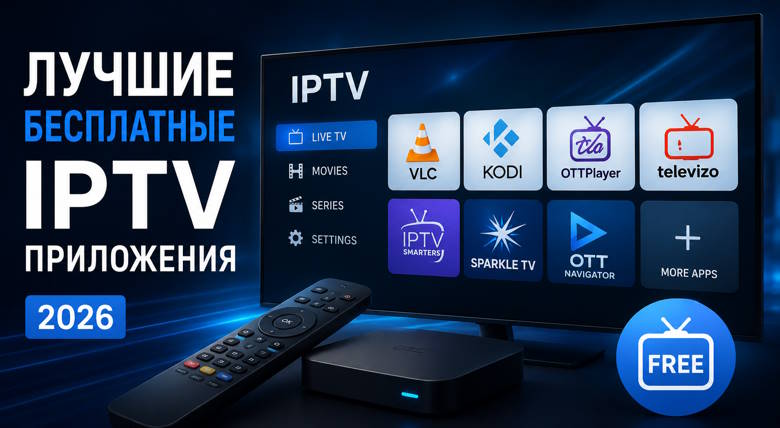
OTTPlayer — популярное приложение для просмотра IPTV-плейлистов на телевизорах, смартфонах, планшетах и других совместимых устройствах. С его помощью можно добавить собственный IPTV-плейлист, организовать список каналов и смотреть телевидение через интернет без отдельной ТВ-приставки.
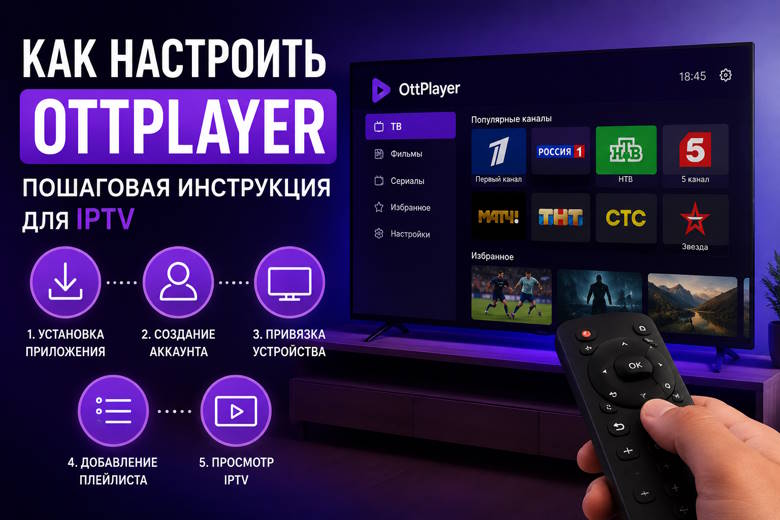
Главное преимущество OTTPlayer заключается в том, что плейлист можно привязать к аккаунту и использовать на нескольких поддерживаемых устройствах. При этом само приложение выступает в качестве IPTV-плеера: качество и доступность каналов зависят прежде всего от используемого IPTV-провайдера и интернет-соединения.
В этой статье разберём, как настроить OTTPlayer с нуля: от создания аккаунта и добавления устройства до загрузки IPTV-плейлиста и устранения распространённых проблем.
Что нужно для настройки OTTPlayer
Перед началом настройки необходимо подготовить несколько вещей:
- устройство с поддержкой OTTPlayer;
- стабильное подключение к интернету;
- IPTV-плейлист в формате M3U или совместимом формате;
- логин и пароль OTTPlayer, если они требуются для используемого способа авторизации;
- данные IPTV-провайдера — ссылка на плейлист или файл M3U.
Важно понимать, что OTTPlayer не предоставляет телевизионные каналы самостоятельно. Приложение предназначено для воспроизведения предоставленного пользователем IPTV-контента.
Шаг 1. Установка OTTPlayer
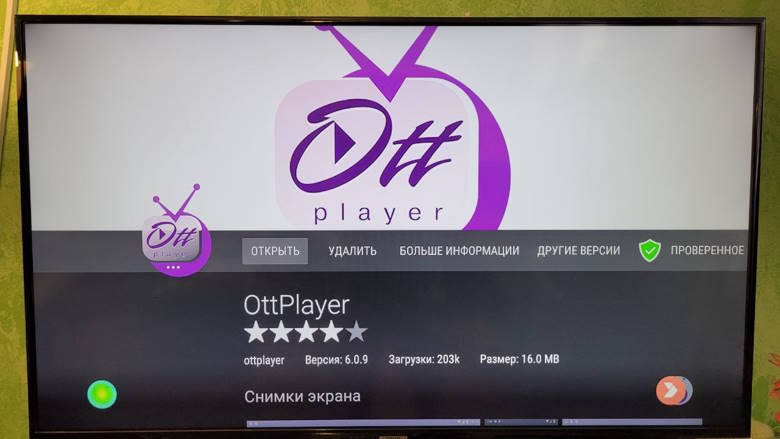
Первым делом необходимо установить OTTPlayer на устройство, с которого планируется просмотр IPTV.
В зависимости от модели телевизора приложение может быть доступно в официальном магазине приложений. На смартфонах и планшетах используется соответствующий магазин приложений операционной системы.
После установки запустите OTTPlayer.
Если OTTPlayer отсутствует в магазине приложений вашего телевизора, необходимо проверить совместимость конкретной модели и доступные способы установки. Не стоит скачивать APK-файлы с неизвестных сайтов, особенно если речь идёт о телевизоре или Android-устройстве, на котором используются важные аккаунты.
Шаг 2. Создание аккаунта OTTPlayer
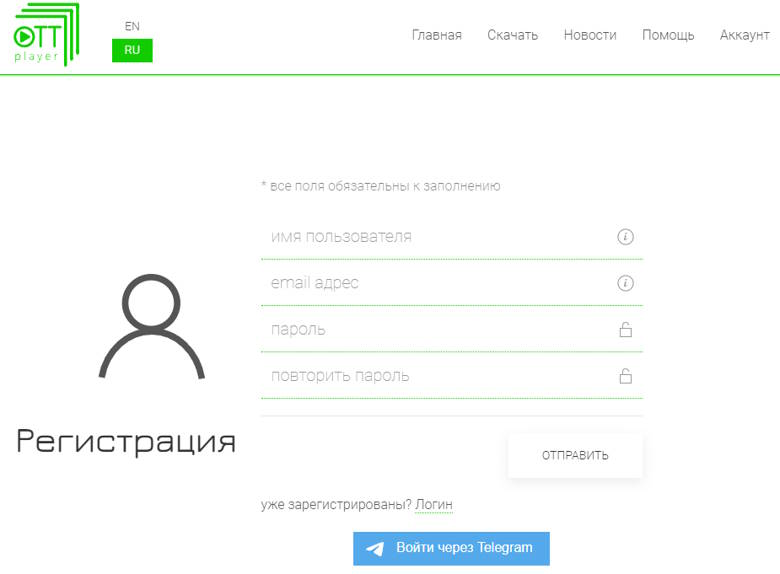
Для полноценной работы с плейлистами может потребоваться учётная запись OTTPlayer.
Откройте страницу сервиса OTTPlayer и перейдите к регистрации. Укажите необходимые данные и создайте аккаунт.
После регистрации выполните вход под своими учётными данными.
Аккаунт позволяет управлять плейлистами и подключёнными устройствами через веб-интерфейс сервиса. Названия пунктов меню и внешний вид интерфейса могут изменяться в зависимости от версии OTTPlayer.
Шаг 3. Подключение устройства
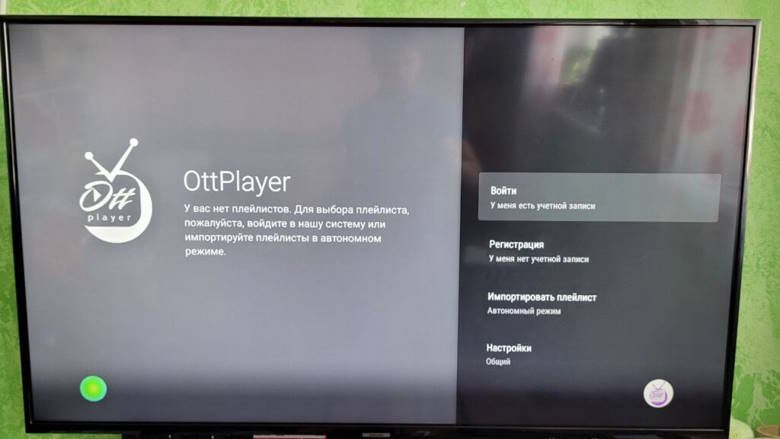
После установки приложения телевизор или другое устройство необходимо связать с вашей учётной записью OTTPlayer.
Запустите приложение на телевизоре. В зависимости от версии программы на экране может отображаться код, идентификатор устройства или другая информация для привязки.
Откройте настройки аккаунта OTTPlayer на компьютере или смартфоне и найдите раздел управления устройствами.
Добавьте новое устройство, используя информацию, которую показывает приложение на телевизоре.
После успешной привязки устройство должно появиться в вашем аккаунте.
Если телевизор не отображается в списке устройств, проверьте подключение к интернету, правильность введённых данных и убедитесь, что приложение действительно запущено на телевизоре.
Шаг 4. Подготовка IPTV-плейлиста
Следующий этап — добавление IPTV-плейлиста. Обычно провайдер предоставляет пользователю ссылку на M3U-плейлист. Она может выглядеть примерно так:
https://example.com/playlist.m3u
Также IPTV-плейлист может предоставляться в виде файла M3U. Перед добавлением убедитесь, что ссылка действительно рабочая и предназначена для использования в IPTV-плеерах. Если провайдер использует логин и пароль, они могут быть встроены непосредственно в ссылку на плейлист либо предоставляться отдельно.
Не передавайте персональную ссылку на IPTV-плейлист посторонним людям. Такие ссылки нередко содержат уникальные данные доступа к услуге.
Шаг 5. Добавление плейлиста в OTTPlayer
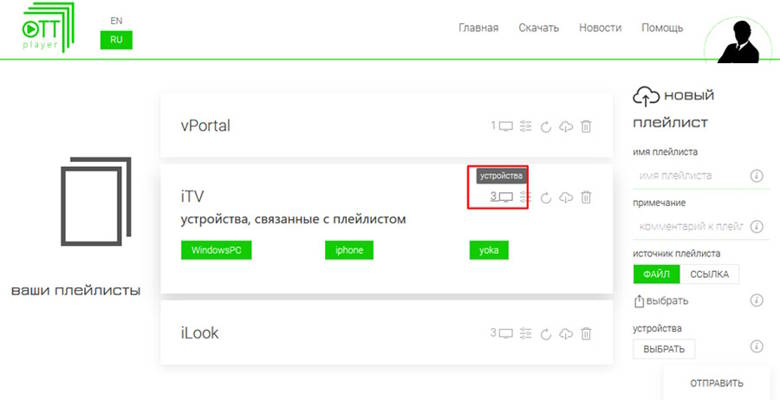
После подготовки плейлиста войдите в личный кабинет OTTPlayer. Найдите раздел, предназначенный для управления плейлистами, и выберите добавление нового списка. В зависимости от версии интерфейса могут использоваться варианты добавления плейлиста по ссылке или загрузки файла.
Если используется URL, вставьте ссылку на M3U-плейлист в соответствующее поле. Если используется файл, загрузите M3U с компьютера или другого доступного устройства. После этого сохраните изменения.
OTTPlayer должен обработать плейлист и загрузить содержащиеся в нём телеканалы.
Шаг 6. Привязка плейлиста к телевизору
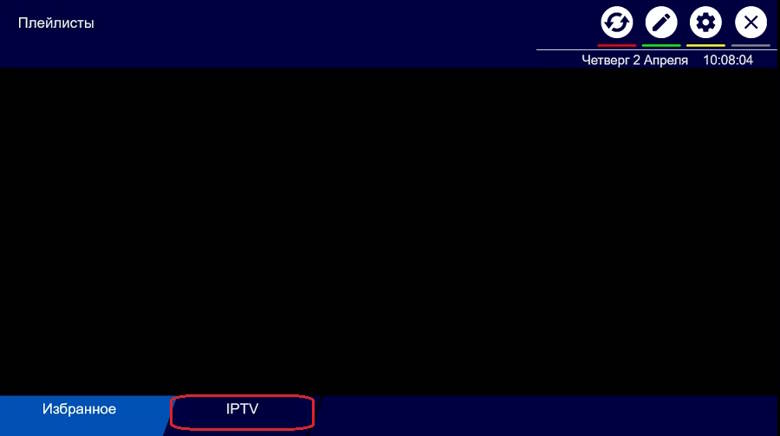
Добавленный плейлист необходимо назначить устройству, на котором будет выполняться просмотр. В разделе управления устройствами или плейлистами выберите необходимый телевизор. Укажите созданный или загруженный IPTV-плейлист и сохраните настройки. После синхронизации откройте OTTPlayer на телевизоре.
Если всё настроено правильно, приложение должно получить список каналов. Иногда обновление происходит не мгновенно. В таком случае закройте приложение, запустите его заново и дождитесь повторной синхронизации.
Шаг 7. Проверка IPTV-каналов
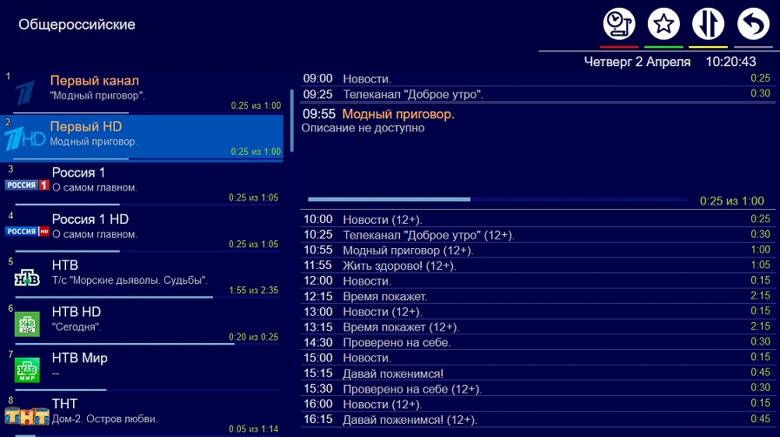
После загрузки плейлиста откройте список каналов. Выберите любой телеканал и проверьте воспроизведение. Если канал запускается без задержек и изображение отображается стабильно, базовая настройка OTTPlayer завершена.
Рекомендуется проверить несколько каналов из разных категорий. Это поможет определить, связана ли проблема со всем плейлистом или только с отдельными потоками.
Например, если один канал не запускается, а остальные работают нормально, проблема, скорее всего, находится на стороне конкретного потока или IPTV-провайдера.
Как настроить OTTPlayer на Smart TV
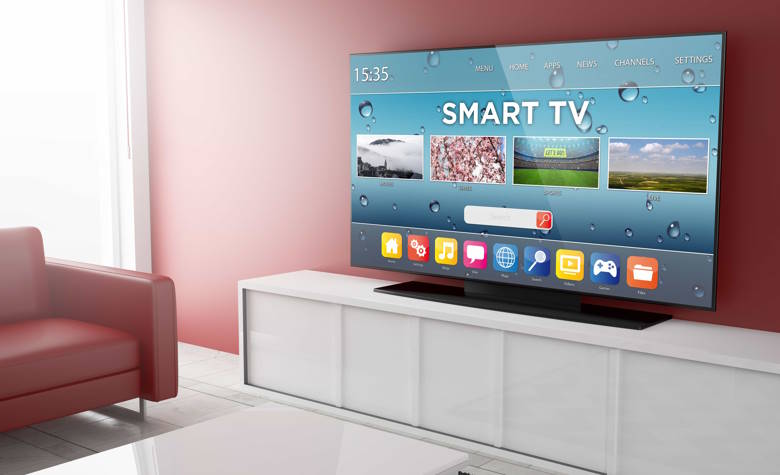
Настройка OTTPlayer на Smart TV в целом состоит из нескольких этапов: установка приложения, авторизация, привязка телевизора к аккаунту, добавление IPTV-плейлиста и его назначение устройству. Особенности зависят от производителя телевизора и операционной системы.
На современных Smart TV желательно использовать проводное подключение Ethernet либо стабильную Wi-Fi-сеть в диапазоне 5 ГГц, если телевизор находится недалеко от маршрутизатора.
Для просмотра каналов в HD и особенно 4K важно учитывать не только скорость интернета, но и стабильность соединения. Высокая скорость сама по себе не гарантирует отсутствие буферизации.
Как настроить OTTPlayer на Android TV
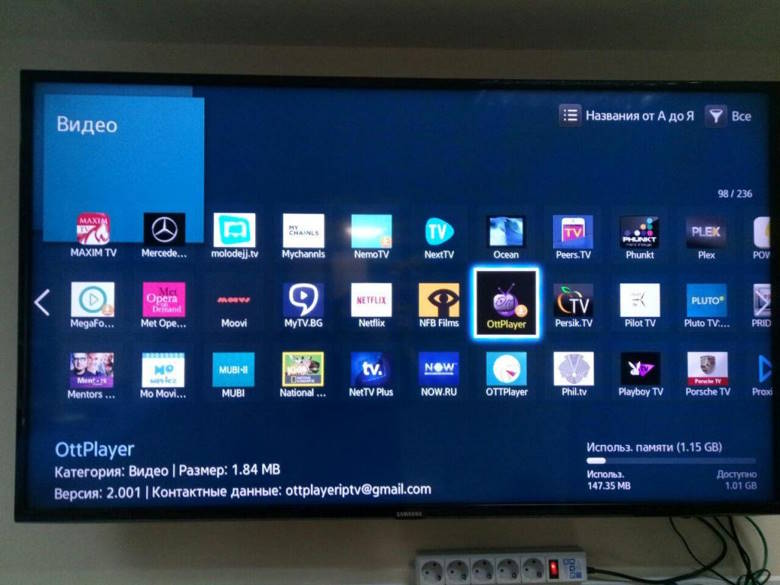
На Android TV процесс обычно достаточно простой. Установите OTTPlayer из доступного магазина приложений, запустите программу и выполните необходимые действия для привязки устройства к аккаунту. После этого добавьте IPTV-плейлист через личный кабинет и назначьте его подключённому устройству. После синхронизации список каналов появится в приложении.
Если OTTPlayer не отображает плейлист, сначала проверьте саму ссылку M3U через другой совместимый IPTV-плеер. Это позволит определить, проблема находится в OTTPlayer или в самом плейлисте.
Как настроить OTTPlayer на смартфоне
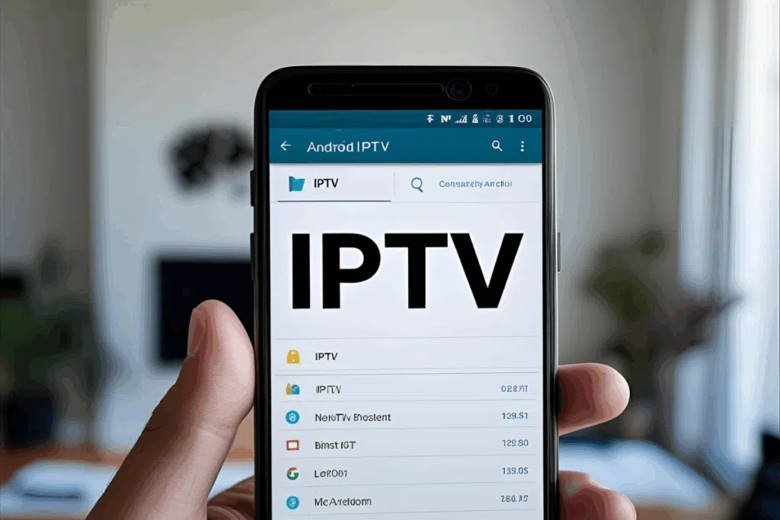
OTTPlayer может использоваться не только на телевизоре, но и на мобильных устройствах, если конкретная версия приложения и операционная система поддерживаются. После установки приложения авторизуйтесь в аккаунте и синхронизируйте плейлист.
Для просмотра IPTV через мобильный интернет желательно учитывать расход трафика. Поток в высоком качестве может использовать несколько гигабайт интернет-трафика за продолжительный просмотр.
При использовании мобильного интернета также возможны ограничения со стороны оператора связи.
Как обновить IPTV-плейлист в OTTPlayer
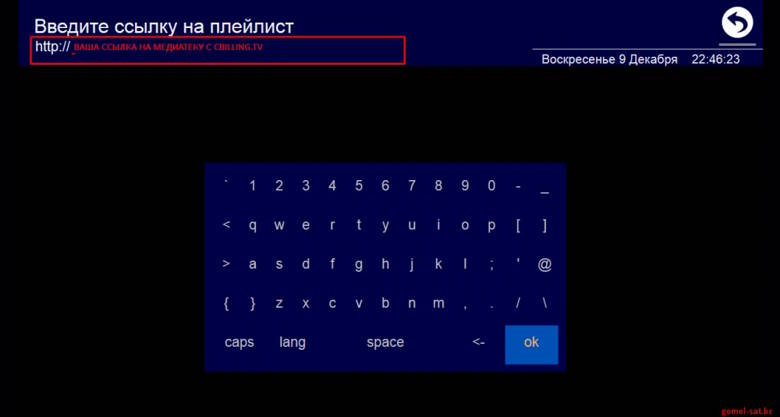
Если IPTV-провайдер изменил список каналов или обновил адреса потоков, необходимо обновить используемый плейлист. Если плейлист добавлен по URL, обычно достаточно обновить его в настройках сервиса или дождаться очередной синхронизации. Если использовался локальный файл M3U, может потребоваться загрузить новую версию файла.
После обновления рекомендуется перезапустить OTTPlayer на телевизоре. Если новые каналы не появились, выполните повторную синхронизацию устройства.
OTTPlayer не показывает каналы — что делать
Одна из наиболее распространённых проблем — приложение запускается, но каналы не воспроизводятся. В первую очередь необходимо проверить интернет-соединение. Откройте на телевизоре другое потоковое приложение или сайт и убедитесь, что интернет работает нормально.
Затем проверьте IPTV-плейлист. Если не работает ни один канал, возможно, ссылка на плейлист устарела, срок действия услуги закончился или возникли проблемы на стороне IPTV-провайдера.
Если не работает только один или несколько каналов, проблема может быть связана непосредственно с соответствующими потоками. Также стоит проверить, правильно ли плейлист назначен нужному устройству.
Преимущества и недостатки OTTPlayer
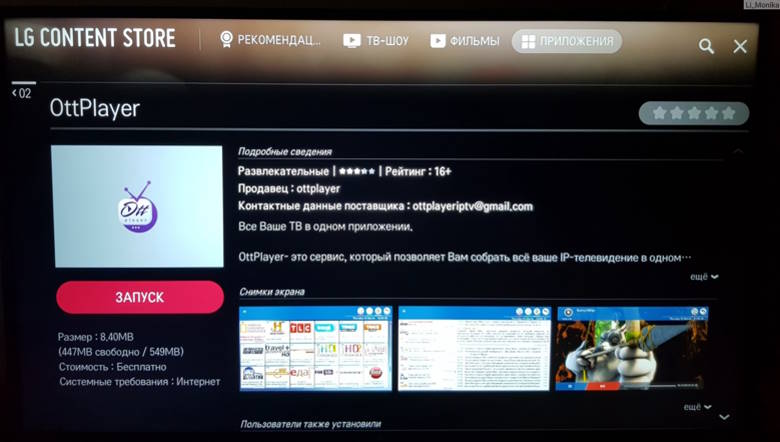
OTTPlayer удобен тем, что позволяет централизованно управлять IPTV-плейлистами и использовать их на совместимых устройствах. Пользователю не обязательно вручную вводить длинную ссылку непосредственно на телевизоре.
К недостаткам можно отнести зависимость от совместимости приложения с конкретной моделью устройства, особенности синхронизации и необходимость самостоятельно искать источник IPTV-контента.
Кроме того, качество просмотра определяется не только плеером, но и качеством IPTV-потока, нагрузкой на сервер провайдера и домашней сетью.
Заключение
Настройка OTTPlayer не требует специальных технических знаний. В большинстве случаев достаточно установить приложение, создать или использовать существующую учётную запись, привязать телевизор, добавить IPTV-плейлист и синхронизировать его с устройством.
Если после настройки каналы не работают, не стоит сразу менять приложение. Сначала необходимо проверить интернет-соединение и сам IPTV-плейлист. Если проблема сохраняется только с определёнными каналами, вероятнее всего, причина находится на стороне соответствующих потоков или IPTV-провайдера.
Для стабильного просмотра IPTV рекомендуется использовать легальные и надёжные источники контента, актуальные плейлисты и стабильное подключение к интернету.
OTTPlayer — IPTV-плеер, предназначенный для воспроизведения телевизионных каналов из пользовательских плейлистов на поддерживаемых устройствах.
Нет. Если ваш Smart TV или другое устройство поддерживает OTTPlayer, отдельная IPTV-приставка не требуется.
Чаще всего используется IPTV-плейлист в формате M3U или ссылка на такой плейлист. Конкретный формат зависит от источника IPTV-услуги и версии сервиса.
Само приложение и условия его использования могут зависеть от конкретной платформы и версии сервиса. При этом IPTV-контент не предоставляется автоматически — для просмотра необходим совместимый плейлист.
Проверьте интернет, актуальность M3U-плейлиста, правильность привязки устройства и работоспособность каналов. Если не работает весь плейлист, обратитесь к IPTV-провайдеру.
Это зависит от производителя, модели телевизора и поддерживаемой операционной системы. Перед установкой следует проверить совместимость конкретного устройства.
Это зависит от условий IPTV-провайдера и типа плейлиста. Некоторые сервисы ограничивают количество одновременных подключений.
Если плейлист размещён по URL, обновите или синхронизируйте его в настройках сервиса. При использовании файла M3U может потребоваться загрузить новую версию.
Проверьте Wi-Fi или Ethernet-соединение, перезапустите маршрутизатор и приложение. Если другие интернет-сервисы работают нормально, проблема может быть связана с IPTV-сервером.
Возможность просмотра 4K зависит от самого устройства, приложения, IPTV-потока, декодирования видео и скорости интернет-соединения. OTTPlayer не может повысить исходное качество трансляции.