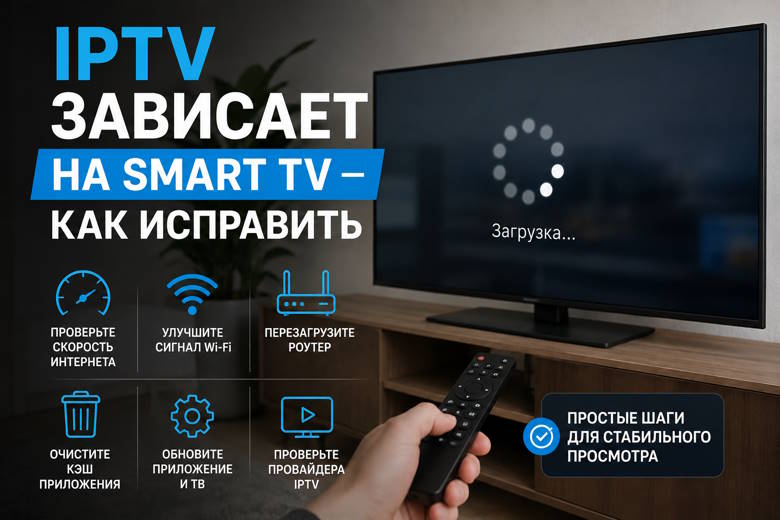
Многие привыкли, что для просмотра телевидения нужна приставка или Smart TV. На самом деле превратить в полноценный телевизор можно любой компьютер или обычный смартфон. При этом не нужно быть программистом или вводить сложные команды в терминале. Достаточно установить бесплатный и хорошо известный многим плеер – VLC.
В этой статье мы разберем, как настроить IPTV в VLC на компьютере и телефоне и что нужно сделать, чтобы картинка не «тормозила» даже при просмотре через мобильный интернет.
Что такое IPTV и где взять каналы?
Прежде чем открывать VLC, нужен плейлист (файл или ссылка с расширением .m3u или .m3u8). Существует несколько способов, как его заполучить.
- Бесплатные плейлисты. Можно найти в поиске по запросу «самообновляемые плейлисты IPTV». Единственное их преимущество – не нужно ничего платить. Однако будьте готовы к тому, что каналы часто «отваливаются», тормозят в вечернее время и имеют низкое качество.
- Ваш интернет-провайдер. Часто компании предоставляют IPTV своим абонентам бесплатно или как дополнительную услугу. Ссылку на плейлист можно найти в личном кабинете или на сайте провайдера.
- Платные провайдеры (IPTV-сервисы). За 1–5$ в месяц вы получаете тысячи каналов, стабильный сервер и техподдержку. Провайдер выдает вам персональную ссылку.
Каждый выбирает свой вариант, но, как показывает практика, именно платные провайдеры чаще всего оказываются самым комфортным решением. За небольшую ежемесячную плату вы получаете стабильный сервис, высокое качество изображения, минимум зависаний и регулярное обновление списка каналов.
Как смотреть IPTV через VLC на компьютере
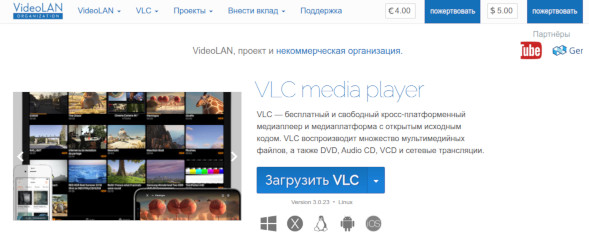
Прежде всего нужно скачать медиаплеер с официального сайта VLC для своей операционной системы. Доступны версии не только для Windows, но и для macOS и Linux-дистрибутивов.
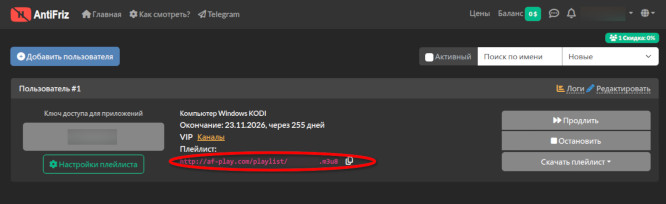
Поскольку плеер – это только инструмент для воспроизведения мультимедийного контента, следует найти плейлист. В качестве примера воспользуемся сервисом Antifriz. Войдем в личный кабинет и скопируем адрес.
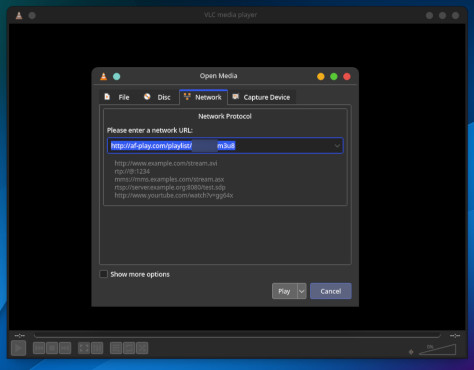
Чтобы добавить полученный адрес плейлиста в VLC, выполните следующие действия.
- Запустите плеер.
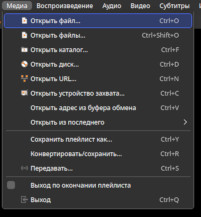
- Нажмите «Медиа» – «Открыть URL» (или используйте комбинацию клавиш Ctrl + N).
- Вставьте вашу ссылку в поле.
- Нажмите кнопку «Воспроизвести».
Если с воспроизведением по URL возникли проблемы, можно скачать файл .m3u на компьютер. Чтобы начать просмотр IPTV, просто перетащите файл в окно плеера или нажмите «Медиа» – «Открыть файл» и выберите ваш плейлист.
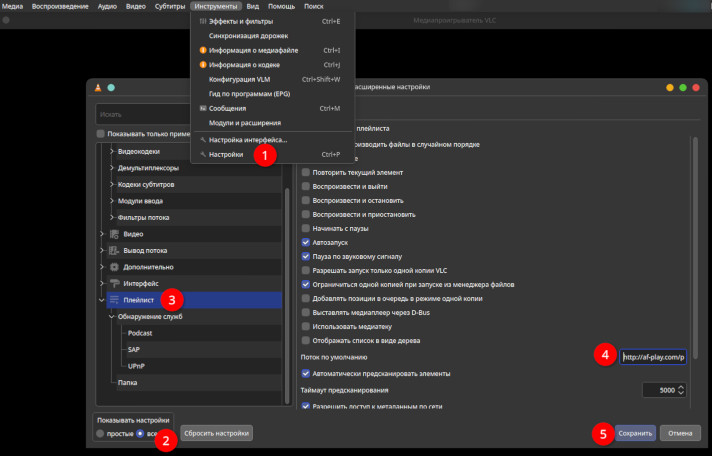
Чтобы не пришлось каждый раз добавлять URL при запуске VLC-плеера, можно прописать адрес в расширенных настройках.
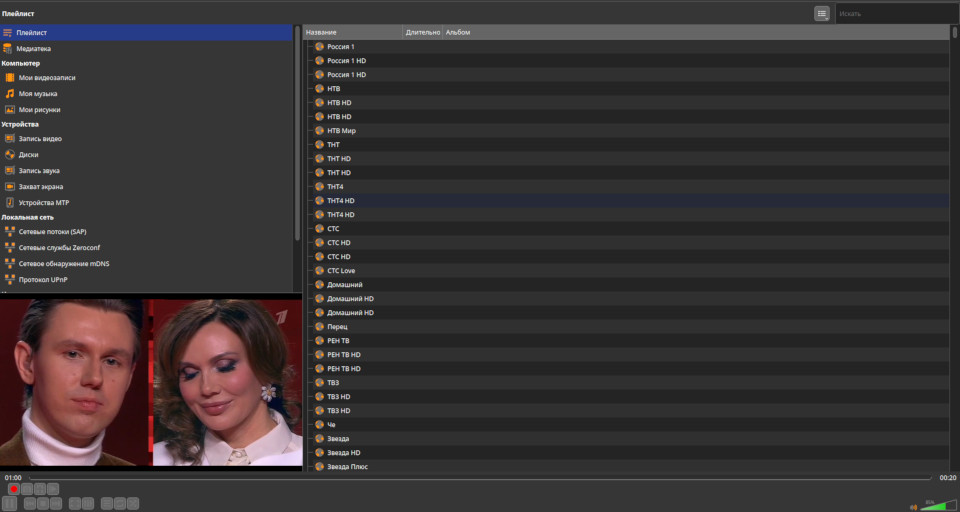
Когда плейлист загрузится, сразу включится первый канал. Чтобы увидеть весь список:
- Нажмите кнопку «Показать плейлист» на нижней панели (или нажмите Ctrl + L).
- Выбирайте любой канал двойным кликом.
Как смотреть IPTV через VLC на смартфоне
Если телефон работает под управлением Android, можете установить VLC плеер для просмотра IPTV не только с официального магазина приложений Google Play, но и с других источников.
В случае с iOS подобного разнообразия нет. Поэтому пользователям iPhone нужно воспользоваться фирменным App Store.
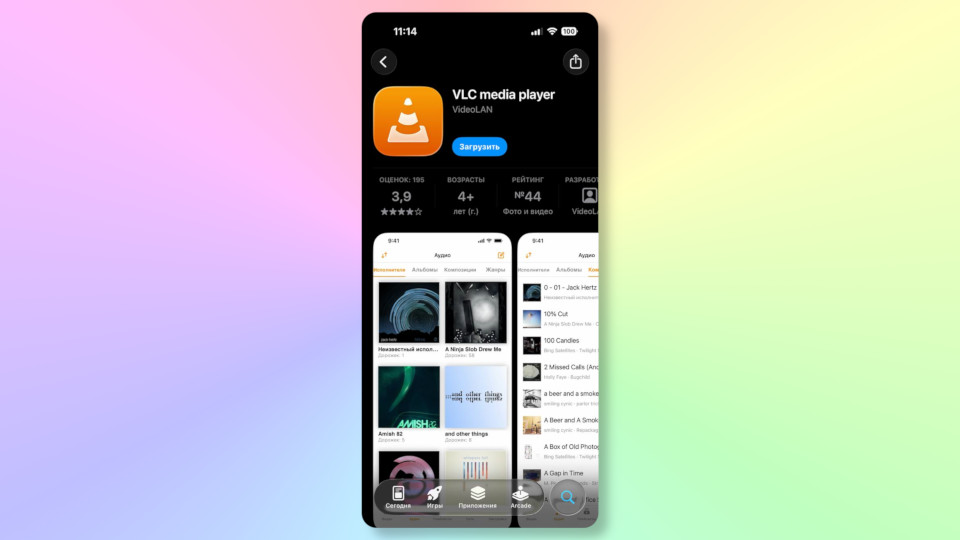
Сам же процесс настройки IPTV в плеере одинаков для обеих мобильных операционных систем.
Откройте VLC, найдите кнопку «Ещё» и выберите «Добавить поток».
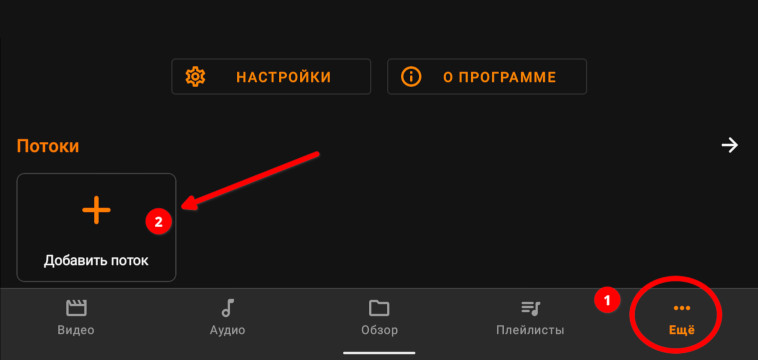
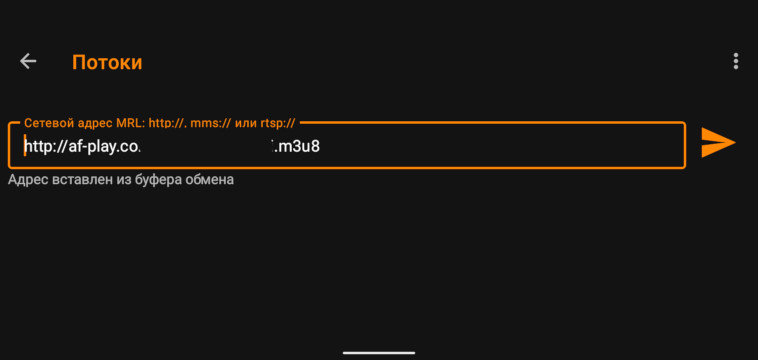
Вставьте скопированный в личном кабинете провайдера URL-адрес плейлиста и нажмите кнопку отправки.
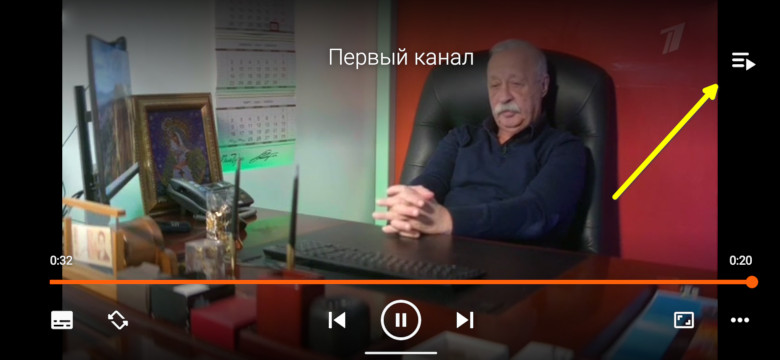
VLC начнет воспроизводить первый канал, который находится в списке доступных у IPTV-провайдера. Чтобы просмотреть весь перечень, нажмите на соответствующую иконку в правом верхнем углу экрана.
Оптимизация и повышение стабильности воспроизведения
Стандартные конфигурации медиаплеера зачастую ориентированы на локальные файлы и могут демонстрировать нестабильность при работе с сетевыми потоками.
Управление сетевым буфером (Кэширование)
Основной причиной прерывистого воспроизведения является исчерпание данных в буфере. Параметр «Сетевое кэширование» определяет объем данных (в миллисекундах), которые плеер накапливает перед выводом на экран.
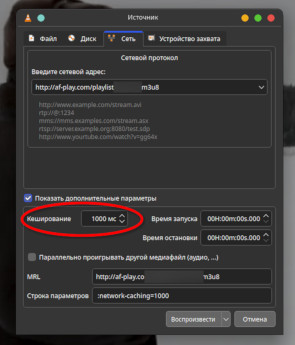
Увеличение размера кэша до 3000–5000 мс позволяет создать резерв данных для компенсации скачков скорости интернета. Однако чрезмерное значение приводит к задержке (Latency) относительно реального времени вещания и замедляет переключение каналов.
Настройка аппаратного ускорения
Декодирование стандартов вроде H.265 (HEVC) требует мощностей. Перенос этой задачи с процессора (CPU) на графическое ядро (GPU) обеспечивает плавность 4K-контента. В разделе «Ввод/Кодеки» активируйте «Аппаратное ускорение декодирования». В Windows оптимальным выбором является DirectX Video Acceleration (DXVA) 2.0 или Direct3D11.
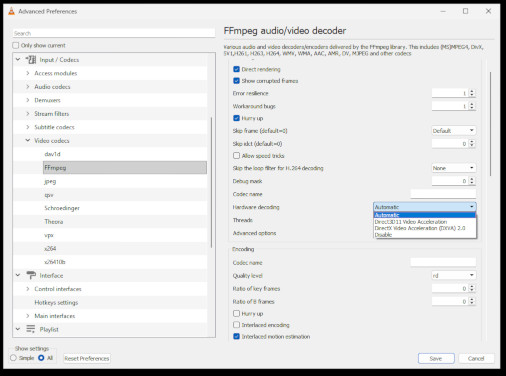
Расширенный функционал: запись и архивация контента
VLC – это не только плеер, но и инструмент для захвата видео.
Экспресс-запись через интерфейс управления
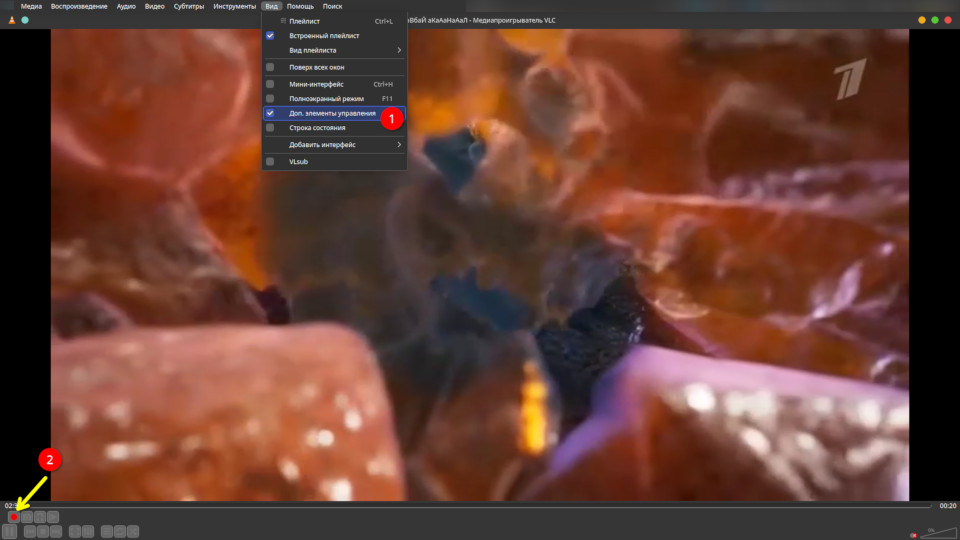
Для активации мгновенной записи включите «Дополнительные элементы управления» в меню «Вид». В нижней части плеера появится кнопка с красным индикатором. Нажатие инициирует сохранение потока в файл без потери качества.
Профессиональный захват и транскодирование
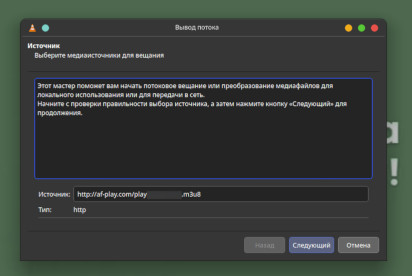
Чтобы записывать поток со сжатием, используйте мастер «Потоковое вещание».
- При открытии сетевого потока выберите опцию «Поток» (Alt + S).
- Задайте пункт назначения (локальный файл) и профиль (например, MP4 с кодеком H.264).
- Опция «Отображать локально» позволит смотреть канал во время записи.
Заключение
VLC media player – один из самых простых и универсальных инструментов для просмотра IPTV. Он работает практически на любой платформе: от компьютеров до смартфонов, поддерживает популярные форматы плейлистов и не требует сложной настройки. Достаточно добавить ссылку на плейлист или файл .m3u, и можно сразу начинать просмотр.
При этом возможности плеера не ограничиваются обычным воспроизведением. Встроенные настройки позволяют повысить стабильность потокового видео, задействовать аппаратное ускорение для более плавной картинки и даже записывать трансляции прямо во время просмотра.
Да. Сам плеер VLC полностью бесплатный и не требует подписки. Однако для просмотра каналов нужен плейлист IPTV. Он может быть бесплатным (например, найденным в интернете) или предоставляться интернет-провайдером либо платным IPTV-сервисом.
Основные причины – низкая скорость интернета, перегруженные бесплатные серверы или слишком маленький сетевой буфер в настройках плеера. В VLC можно увеличить параметр «Сетевое кэширование» до 3000–5000 мс, что часто помогает избавиться от прерываний при просмотре.
VLC без проблем открывает популярные форматы IPTV-плейлистов, такие как .m3u и .m3u8. Их можно загрузить как файл на устройство или вставить прямую ссылку на плейлист через функцию «Открыть URL».
Да. VLC доступен и для Android, и для iOS. После установки достаточно добавить URL-адрес плейлиста через функцию «Добавить поток», и плеер начнет воспроизводить каналы так же, как и на компьютере.
Да, в VLC есть встроенная функция записи потокового видео. Для этого нужно включить «Дополнительные элементы управления», после чего в плеере появится кнопка записи. Также можно настроить более продвинутую запись и конвертацию через мастер потокового вещания.