IPTV позволяет смотреть телеканалы через интернет без традиционной антенны или спутниковой тарелки. Однако качество просмотра напрямую зависит от скорости и стабильности интернет-соединения. Если интернет медленный, нестабильный или перегружен, IPTV может зависать, долго загружать каналы и постоянно показывать буферизацию.

При этом не всегда проблема заключается исключительно в низкой скорости интернета. На работу IPTV влияют качество Wi-Fi, расстояние до роутера, загруженность сети, характеристики телевизора или TV Box, настройки IPTV-плеера и даже сам сервер провайдера.
Хорошая новость заключается в том, что даже при относительно слабом интернете можно добиться заметно более стабильного просмотра. В этой статье разберём, как ускорить IPTV и какие настройки помогут уменьшить количество зависаний.
Какая скорость интернета нужна для IPTV
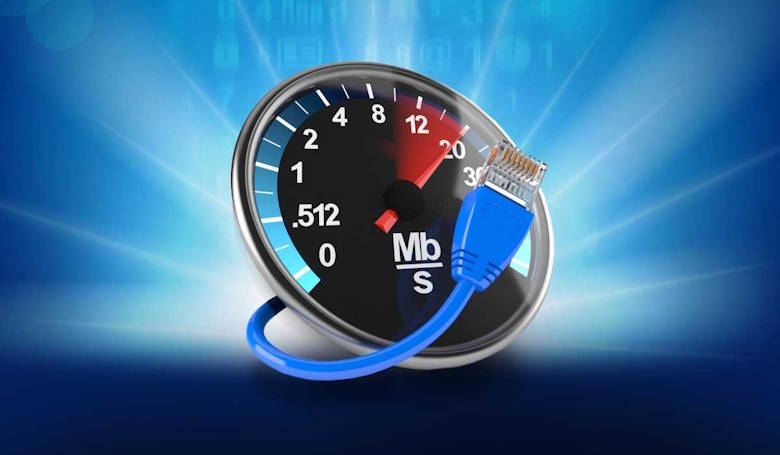
Прежде чем менять настройки оборудования, важно понять, достаточно ли имеющейся скорости для выбранного качества видео.
Ориентировочно можно использовать следующие значения:
- SD — около 2–4 Мбит/с;
- HD 720p — около 4–6 Мбит/с;
- Full HD 1080p — около 6–10 Мбит/с;
- 4K — желательно от 20–30 Мбит/с и выше.
Это приблизительные значения. Реальная потребность зависит от кодека, битрейта телеканала, типа потока и особенностей IPTV-провайдера.
Например, для просмотра HD-канала соединения со скоростью 5 Мбит/с может быть достаточно, но если одновременно кто-то смотрит потоковое видео, скачивает файлы или играет онлайн, свободной пропускной способности может уже не хватить.
Поэтому важна не только максимальная скорость тарифа, но и то, сколько пропускной способности остаётся непосредственно во время просмотра IPTV.
1. Подключите телевизор или TV Box к роутеру по кабелю
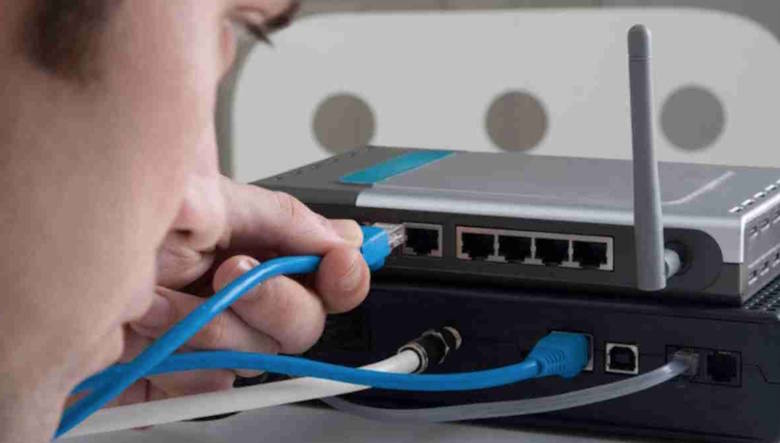
Один из самых эффективных способов улучшить IPTV — отказаться от Wi-Fi и использовать Ethernet.
Даже быстрый Wi-Fi может работать нестабильно из-за стен, помех от соседних сетей, большого расстояния до роутера или большого количества подключённых устройств.
При проводном соединении телевизор или приставка получают более стабильный канал связи с роутером. Это особенно заметно при просмотре HD и 4K.
Если телевизор находится далеко от роутера и проложить Ethernet-кабель невозможно, стоит хотя бы проверить качество Wi-Fi в месте установки устройства.
2. Используйте диапазон Wi-Fi 5 ГГц
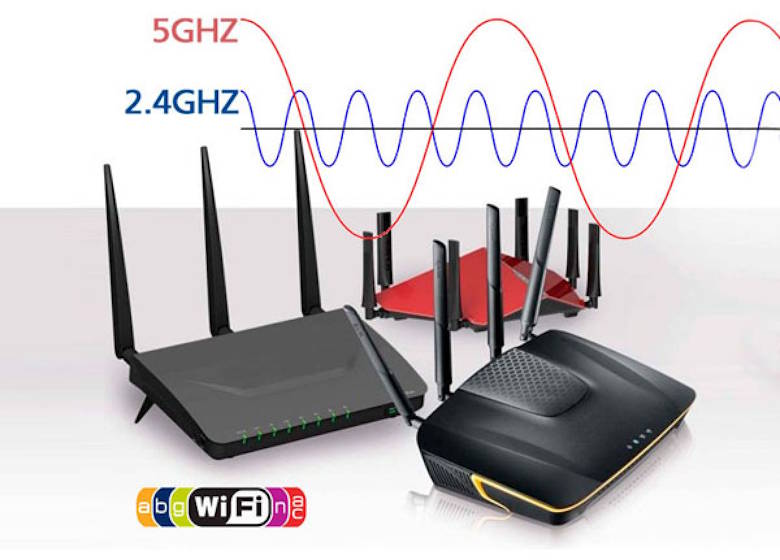
Если телевизор поддерживает Wi-Fi 5 ГГц, попробуйте подключить его именно к этой сети.
Диапазон 5 ГГц обычно обеспечивает более высокую скорость и меньше подвержен перегрузке со стороны соседних сетей. Однако у него есть недостаток — сигнал хуже проходит через стены.
Поэтому для устройства, расположенного рядом с роутером, 5 ГГц часто является оптимальным вариантом.
Если телевизор находится далеко и между ним и роутером несколько стен, иногда более стабильным оказывается Wi-Fi 2,4 ГГц.
3. Перезагрузите роутер

Простой перезапуск роутера иногда действительно помогает устранить проблемы с IPTV.
Оборудование может работать неделями без перезагрузки, постепенно накапливая различные ошибки или сталкиваясь с перегрузкой.
Отключите роутер от питания примерно на 30–60 секунд, после чего включите его снова и дождитесь полного подключения к интернету.
Если проблема регулярно возвращается, стоит проверить состояние самого роутера и его прошивку.
4. Уменьшите качество IPTV-потока

Если интернет действительно слабый, не стоит пытаться постоянно смотреть каналы в максимальном качестве.
Например, при нестабильном соединении Full HD может постоянно буферизоваться, тогда как HD или SD будет воспроизводиться без остановок.
Если IPTV-плеер позволяет выбирать разные варианты одного телеканала, попробуйте использовать поток с меньшим битрейтом.
В некоторых случаях переход с Full HD на HD даёт гораздо больший эффект, чем любые дополнительные настройки плеера.
5. Закройте приложения, которые используют интернет

Проблема может возникать не из-за IPTV, а из-за других устройств в домашней сети.
Пока телевизор воспроизводит IPTV, другой пользователь может:
- смотреть видео в высоком качестве;
- скачивать игры;
- загружать большие файлы в облако;
- использовать торрент;
- устанавливать обновления;
- проводить видеоконференцию.
Все эти процессы конкурируют за пропускную способность.
Если интернет ограничен, желательно максимально сократить фоновую сетевую активность во время просмотра IPTV.
6. Остановите загрузки и автоматические обновления
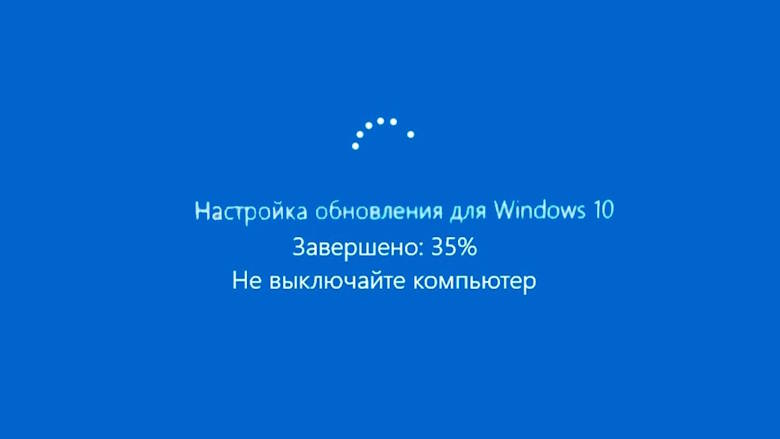
Smart TV и TV Box могут самостоятельно загружать обновления приложений или операционной системы.
На слабом интернет-соединении такие процессы способны заметно влиять на IPTV.
Проверьте настройки устройства и приложения, которые могут работать в фоновом режиме. Если есть возможность, перенесите крупные обновления на время, когда IPTV не используется.
Особенно актуально это для Android TV и Google TV, где одновременно могут работать несколько приложений.
7. Проверьте IPTV-плеер

Иногда зависания связаны не с интернетом, а с самим приложением.
Если IPTV постоянно тормозит, попробуйте другой плеер. Это позволит определить, где находится проблема — в интернет-соединении, устройстве или приложении.
Также желательно использовать актуальную версию IPTV-плеера. Устаревшее приложение может иметь проблемы с определёнными форматами потоков или современными кодеками.
Если один плеер работает плохо, а другой воспроизводит тот же канал стабильно, причина, скорее всего, связана с программной частью.
8. Увеличьте буфер, если IPTV-плеер это позволяет

Буфер — это небольшой запас видеоданных, который плеер загружает заранее.
При нестабильном интернете увеличение буфера может сделать воспроизведение более плавным.
Например, если скорость соединения периодически падает на несколько секунд, запас данных позволяет продолжать просмотр без немедленной остановки.
Однако слишком большой буфер имеет недостаток — канал может переключаться дольше.
Поэтому оптимальное значение зависит от конкретного плеера и качества интернет-соединения.
9. Очистите кэш IPTV-приложения

На Android TV, Google TV и некоторых TV Box со временем может накапливаться большое количество временных файлов.
Если приложение работает нестабильно, можно попробовать очистить его кэш.
Обычно соответствующая настройка находится примерно по следующему пути:
Настройки → Приложения → IPTV-плеер → Хранилище → Очистить кэш.
Название разделов может отличаться в зависимости от производителя телевизора или приставки.
Важно не путать очистку кэша с удалением данных приложения. При удалении данных могут исчезнуть сохранённые настройки, плейлисты и авторизация.
10. Переместите роутер ближе к телевизору
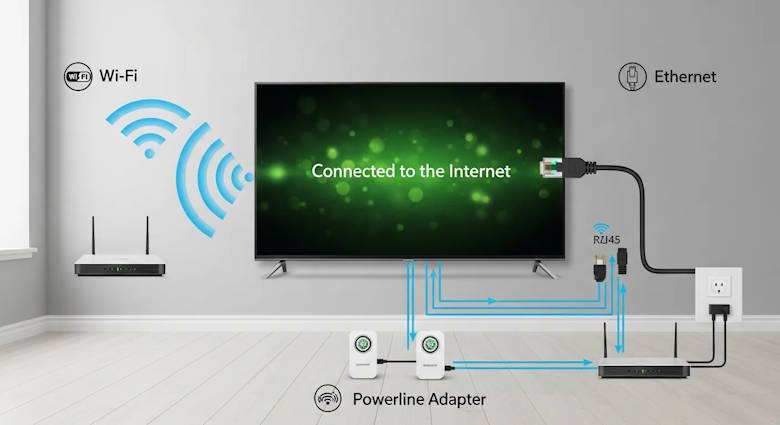
Если используется Wi-Fi, расположение роутера имеет большое значение.
Не рекомендуется размещать его:
- внутри шкафа;
- рядом с крупной бытовой техникой;
- за телевизором;
- на полу;
- в металлической тумбе;
- в удалённой комнате за несколькими стенами.
Оптимально разместить роутер на открытом месте и по возможности ближе к центру квартиры.
Иногда перемещение роутера всего на несколько метров позволяет значительно улучшить качество беспроводного сигнала.
11. Проверьте скорость именно во время зависания IPTV
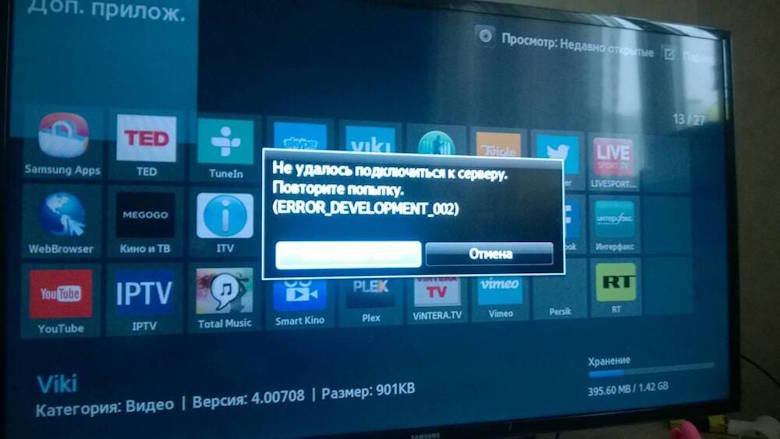
Если IPTV работает плохо, не стоит ориентироваться только на скорость, заявленную интернет-провайдером.
Например, тариф может предусматривать 100 Мбит/с, но фактическая скорость или стабильность соединения в конкретный момент может быть значительно хуже.
Проведите несколько тестов в разное время суток.
Если вечером скорость резко падает, возможно, проблема связана с нагрузкой на сеть оператора или домашнее соединение не справляется с количеством одновременно используемых устройств.
Также обращайте внимание не только на скорость загрузки, но и на задержку и стабильность соединения.
12. Проверьте сам IPTV-сервис

Если интернет работает нормально, другие сайты и видеосервисы воспроизводятся без проблем, а зависает только IPTV, причина может находиться на стороне IPTV-провайдера.
Сервер может быть перегружен, конкретный телеканал может иметь проблемы с источником сигнала, либо выбранный поток может работать нестабильно.
Очень простой способ проверки — переключиться на несколько других каналов.
Если большинство каналов работает нормально, а один или несколько постоянно зависают, проблема, вероятно, связана именно с этими потоками.
Если же тормозят практически все каналы, следует проверять интернет-соединение, роутер, устройство и IPTV-плеер.
Итог
Ускорить IPTV на слабом интернете вполне возможно, но важно понимать, что программными настройками нельзя физически увеличить пропускную способность интернет-канала.
Наиболее эффективный подход — снизить нагрузку на соединение и устранить источники нестабильности. Начать стоит с подключения по Ethernet, оптимизации Wi-Fi, отключения фоновых загрузок и выбора IPTV-потока с подходящим битрейтом.
Если интернет действительно медленный, лучше смотреть стабильный SD или HD-поток без постоянной буферизации, чем пытаться воспроизводить Full HD или 4K, которое постоянно останавливается.
Главное правило простое: для IPTV важна не только скорость интернета, но и стабильность соединения. Даже сравнительно медленный, но стабильный интернет способен обеспечить комфортный просмотр подходящего по битрейту IPTV-потока.
Для SD обычно достаточно примерно 2–4 Мбит/с, для HD желательно иметь около 4–10 Мбит/с, а для 4K — от 20–30 Мбит/с. Это ориентировочные значения, поскольку реальная потребность зависит от битрейта конкретного канала.
Причина может быть не в скорости. Проверьте качество Wi-Fi, роутер, IPTV-плеер, загрузку сети и сам IPTV-сервис. Если проблема возникает только на отдельных каналах, вероятна неисправность конкретного потока.
Ethernet обычно обеспечивает более стабильное соединение и предпочтителен для телевизоров и TV Box. Особенно это актуально при просмотре HD и 4K.
В некоторых ситуациях VPN может изменить маршрут трафика и устранить проблемы с определённым соединением, но чаще VPN не ускоряет медленный интернет, а иногда, наоборот, снижает скорость. Использовать его стоит только тогда, когда есть конкретная причина для этого.
Возможны перегрузка домашней сети, снижение качества соединения в часы пик или нагрузка на сервер IPTV-провайдера. Сравните работу IPTV утром и вечером и отдельно проверьте скорость и стабильность соединения.
Не обязательно. Сначала следует проверить интернет, Wi-Fi, IPTV-плеер и сам поток. Если устройство действительно имеет слабое железо или давно не поддерживает используемые форматы видео, тогда замена оборудования может быть оправданной.
Иногда да. Очистка кэша может устранить накопившиеся временные файлы и проблемы приложения, но она не увеличит скорость интернет-соединения.
Разные каналы могут использовать разные источники и параметры потока. Если проблема возникает только с одним каналом, скорее всего, причина находится на стороне конкретного потока или сервера.
Да. IPTV может работать через 4G или 5G, если соединение достаточно стабильное и имеет необходимую скорость. При ограниченном трафике стоит учитывать расход мобильных данных.
Начните с подключения по Ethernet, проверки скорости, отключения других загрузок, оптимизации Wi-Fi и выбора потока с меньшим битрейтом. Если IPTV-плеер позволяет управлять размером буфера, можно попробовать немного его увеличить.